
Die Drucker der Firma Konica wurden inzwischen von stuvus im Rahmen des kopier[lädle]s übernommen! Siehe die weiteren Informationen dazu unten.
Du musst eine Zusammenfassung, ein Arbeitsblatt, ein Handout oder einen Text ausdrucken? Oder deine Haus- oder Abschlussarbeit oder technische Zeichnung in gedruckter Form abgeben?
Auf den beiden Campus gibt es verschiedene Drucker, an denen du selbstständig drucken kannst.
Das Dokument ist doch etwas umfangreicher oder sollte ordentlich gebunden werden? Dann geh im kopier[lädle] von stuvus auf dem Campus Vaihingen vorbei. Hier gibt es auch verschiedene Papierstärken, verschiedene Bindungen und auch sonst weitere Schreibwaren.
Campus Stadtmitte
- K2: Kopierraum 1.UG
- K1: am linken Treppenhaus im EG
- Vortragssaal Unibibliothek
Campus Vaihingen
- Lernraum Universum
- V 57: TIK-Rechenzentrum (Zwischengeschoss zwischen EG, 1.OG)
- Druckerraum (3. Ebene) Unibibliothek
Registieren

Die Drucker-Sofware ist nur aus dem Uni-WLAN (inklusive uni-stuttgart-open) erreichbar!
Um die Unterlagen auszudrucken, musst du dich bitte hier für die Drucker-Software Papercut registrieren: https://drucken.stuvus.uni-stuttgart.de
- Webseite öffnen drucken.stuvus.uni-stuttgart.de
- Sprache auswählen
- “Register as a New User” auswählen
- Formular ausfüllen
- Echten Vor- und Nachnamen angeben
- Funktionieren E-Mail angeben
- Benutzername für Anmeldung auf den Drucker auswählen
- Passwort angeben
- Passwort wiederholen
- E-Mail-Adresse bestätigen
- Es wird eine E-Mail mit einem Link verschickt, diesen Aufrufen
- Mit dem Benutzernamen (nicht der E-Mail) anmelden
- Es erscheint eine Meldung über die erfolgreiche Bestätigung
Preise
A4: Graustufen einseitig: 0,05 € pro Seite
A4: Graustufen doppelseitig: 0,04 € pro Seite
A4: Bunt einseitig: 0,08 € pro Seite
A4: Bunt doppelseitig: 0,07 € pro Seite
A3 doppelter Preis von A4
Guthaben aufladen
- Papercut-Webseite öffnen drucken.stuvus.uni-stuttgart.de und anmelden (nur Uni-WLAN)
- Menupunkt “Add credit” auswählen
- Betrag auswählen
- Aufladen klicken und per Paypal bezahlen
- Das Guthaben wird in kürze automatisch gutgeschrieben
Alternativ kann Guthaben vor Ort im Kopier[lädle] in Bar oder mit Karte aufgeladen werden.
Das aufgeladene Guthaben kann nicht zurückerstattet werden.
Drucker Bedienung
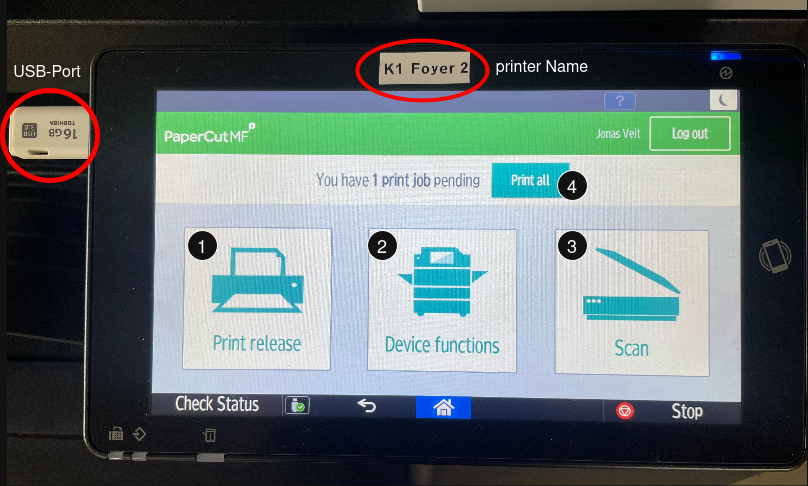
Den Druckername (oben zu finden) benötigst du zum Freigeben von Drucken direkt von der Druck-Website). USB-Sticks kannst du am oberen linken Ende des Display einstecken.
- Unter “Print release” kannst du die Drucke, die du per WebPrint oder Mobility Print versandt hast, an diesem Gerät in Druck geben. Insbesondere kannst du hier auch weitere Konfigurationen, wie Graustufen/Farbe und Doppelseitigen Druck festlegen.
- Unter “Device functions” kannst du die nativen Gerätefunktionen nutzen. Dazu gehört Kopieren, Druck von USB-Geräten, sowie Scannen an USB-Geräte.
- Unter “Scan” kannst du Scans direkt an die Mail deines Papercut Kontos schicken. Sollte diese Option nicht angezeigt werden, musst du deine E-Mail Adresse noch verifizieren.
- Hier kannst du analog zu Punkt eins alle Drucke auf einmal freigeben.
Stell vor dem Drucken immer sicher, dass du ausreichend Guthaben hast. Wenn nicht kannst du es, wie weiter oben beschrieben aufladen.
Wenn du für den reduzierten Preis in Graustufen, statt in Farbe drucken möchtest, wähle dies immer auch explizit am Drucker bei der Freigabe aus. Bei falsch formatierten PDF-Dateien oder auch nur einem einzigen Pixel Farbe, wird sonst in Farbe gedruckt und entsprechend abgerechnet.
Mobiles Drucken
Mobiles Drucken ist die zuverlässigste Möglichkeit zu drucken, die die meisten Konfigurationsmöglichkeiten bietet.
- Mobiles Drucken einrichten: https://drucken.stuvus.uni-stuttgart.de:9164/setup
- Wie dort beschrieben Druck aufgeben
- Zum Drucker gehen
- Am Drucker anmelden
- ECUS auflegen (alternativ gehen auch die meisten anderen Chipkarten)
- Bei erstmaliger Anmeldung mit Zugangsdaten der Webseite anmelden
- ECUS auflegen (alternativ gehen auch die meisten anderen Chipkarten)
- Druckfreigabe
- Dateien auswählen
- Graustufen auswählen
- Doppelseitig auswählen
- Abmelden
Web-Print
Web-Print erlaubt leider nur A4-Druck. Wenn du A3 drucken möchtest, ist das aktuell leider nur per Usb möglich.
- Datei hochladen
- Anmelden: drucken.stuvus.uni-stuttgart.de
- Online-Druck → Druckauftrag aufgeben → Dokument hochladen → Hochladen und fertigstellen
- Zum Drucker gehen
- Am Drucker anmelden
- ECUS auflegen (alternativ gehen auch die meisten anderen Chipkarten)
- Bei erstmaliger Anmeldung mit Zugangsdaten der Webseite anmelden
- ECUS auflegen (alternativ gehen auch die meisten anderen Chipkarten)
- Druckfreigabe
- Dateien auswählen
- Graustufen auswählen
- Doppelseitig auswählen
- Abmelden
vom USB-Stick drucken
- Zum Drucker gehen
- Am Drucker anmelden
- ECUS auflegen (alternativ gehen auch die meisten anderen Chipkarten)
- Bei erstmaliger Anmeldung mit Zugangsdaten der Webseite anmelden
- ECUS auflegen (alternativ gehen auch die meisten anderen Chipkarten)
- USB-Stick einstecken
- Gerätefunktionen (x2) -> Drucken/Scannen (Speichergerät) -> Drucken von Speichergerät
- Datei auswählen
- Druck konfigurieren
- Abmelden, USB-Stick entfernen
Statt der Freigabe direkt am Drucker können Jobs auch auf der Druck-Website freigegeben werden. Achte hierbei darauf den richtigen Drucker auszuwählen!
Scannen
Scan an Mail schicken
- Zum Drucker gehen
- Am Drucker anmelden
- ECUS auflegen (alternativ gehen auch die meisten anderen Chipkarten)
- Bei erstmaliger Anmeldung mit Zugangsdaten der Webseite anmelden
- ECUS auflegen (alternativ gehen auch die meisten anderen Chipkarten)
- Scannen auswählen
- Scannen konfigurieren unter Einstellungen
- Scannen starten
- Dateien werden an die hinterlegte Mail gesendet
- Abmelden
Scan auf USB-Stick speichern
- Zum Drucker gehen
- Am Drucker anmelden
- ECUS auflegen (alternativ gehen auch die meisten anderen Chipkarten)
- Bei erstmaliger Anmeldung mit Zugangsdaten der Webseite anmelden
- ECUS auflegen (alternativ gehen auch die meisten anderen Chipkarten)
- USB-Stick einstecken
- Gerätefunktionen (x2) -> Drucken/Scannen (Speichergerät) -> Scannen an Speichergerät
- Speicherort auswählen
- Scannen konfigurieren
- Scannen starten
- Dateien werden auf den USB-Stick gespeichert
- Abmelden, USB-Stick entfernen
Die Drucker sind aktuell noch im Aufbau. Wir werden diese Seite laufend ergänzen, sobald es weitere Informationen/Möglichkeiten zum Drucken von anderen Geräten gibt!
Probleme?
Wenn ein Dokument nicht oder nur teilweise gedruckt wird, erkennt das die Software fast immer und bucht den gezahlten Betrag zurück. Im Menu unter “Buchungen” kannst du dies überprüfen.
Wende dich an info@kopierlaedle.de